
Her Ay Başında Muhasebe Ayarlarını Güncellemeyi Bırakın: Business Central'ın Akıllı Dönem Kontrolü
- infotek, Seda Durak
- 8 Nis
- 3 dakikada okunur
Artık her ay başında "General Ledger Setup" (Genel Muhasebe Kurulumu) sayfasına giderek deftere nakil tarih aralıklarını manuel güncelleme zahmetine son veriyoruz. Microsoft, Business Central 28 versiyonu ile sunduğu yeni DateFormula (CM, -CM-1M gibi) özelliği sayesinde bu kritik süreci tamamen otomatize etti.
Sistem, belirlediğiniz formüle göre kayıt aralıklarını her gün sizin yerinize dinamik olarak güncelliyor. Bu yazıda; bu yeni özelliğin çalışma mantığını, kurulum adımlarını ve hayat kurtaran formül kombinasyonlarını ele alacağız.
Deftere Nakil Dönem Kontrolü Nedir?
Business Central üzerindeki her işlem (fatura, ödeme, yevmiye maddesi vb.) bir Deftere Nakil Tarihi (Posting Date) taşır. Bu tarih, kaydın mali tablolarda hangi döneme işleneceğini belirler. Ancak operasyonel süreçlerde hata payı her zaman vardır:
Bir kullanıcı yanlışlıkla geçmiş yıla ait bir tarih girebilir.
Henüz açılmamış bir gelecek döneme hatalı kayıt atılabilir.
Sistem, bu tür finansal riskleri önlemek için "İzin Verilen Kayıt Aralığı" kontrolünü devreye sokar. Tanımlanan sınırların dışına çıkıldığında sistem şu uyarıyı verir:
Kayıt Tarihi, izin verilen kayıt tarihleri aralığında değil. (Posting Date is not within your range of allowed posting dates.)
Mantık oldukça basit: Eğer seçtiğiniz tarih izin verilen sınırlar içindeyse işleminiz tamamlanır. Eğer bu sınırların dışına çıkarsanız, sistem güvenliğiniz için kaydı durdurur.

Hesaplamalar sistem saatine göre değil, BC içindeki Çalışma Tarihi (Work Date) değerine göre yapılır. Ayarlarım (My Settings) kısmından kontrol edebilirsiniz.
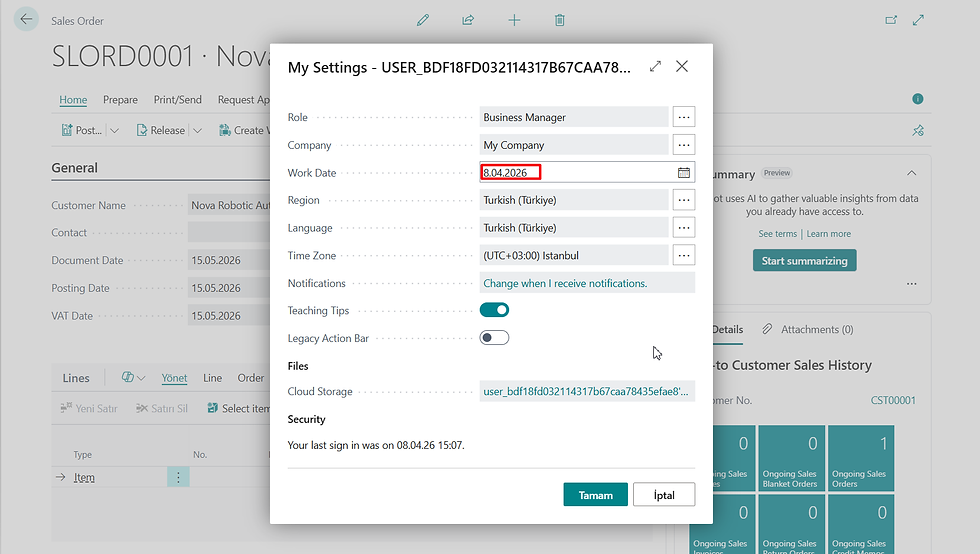
Geleneksel Yöntem ve Operasyonel Riskler
BC28 öncesinde bu kontrol mekanizması tamamen manuel ve sabit tarih girişine dayalıydı. Bu da muhasebe yöneticisinin her ay başında rutin olarak şu adımları izlemesini gerektiriyordu:
General Ledger Setup sayfasını aç.
Allow Posting From alanını (örneğin) "01.04.2026" yap.
Allow Posting To alanını "30.04.2026" yap.
Mayıs ayı gelince aynı süreci tekrarla.
Bu manuel sürecin riskleri:
Sorumlu kişi izinli veya hastaysa sistem kilitli kalır.
Bayram tatili veya hafta sonu geçişlerinde güncelleme unutulursa faturalar kesilemez, tüm operasyon durur.
Elle girilen tek bir rakam hatası, binlerce kaydın yanlış döneme atılmasına yol açabilir.
Dinamik Yöntem: "Bir Kere Kur, Sonsuza Kadar Çalış"
BC28 ile gelen dinamik tarih formülleri, sistemin kendi sınırlarını her gün otomatik güncellemesini sağlar:
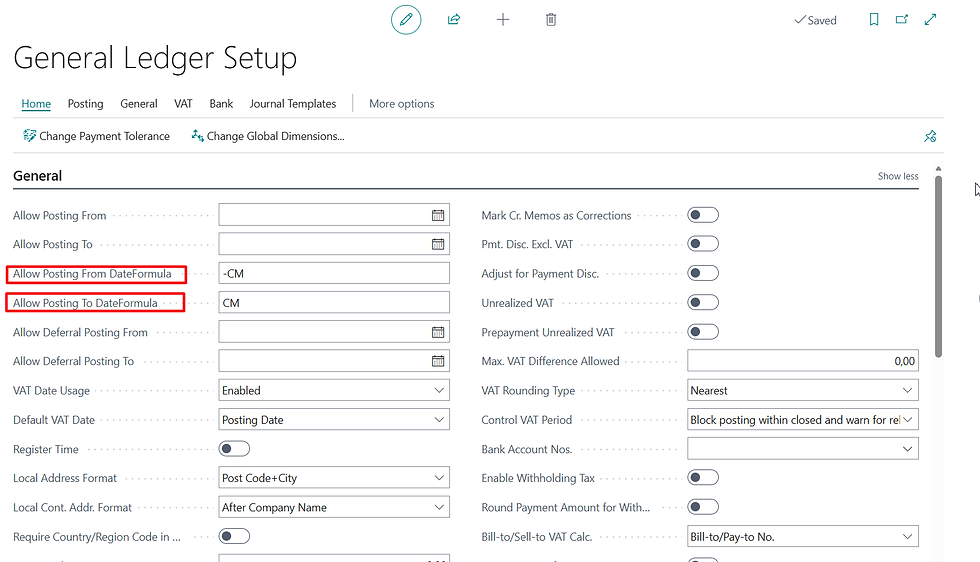
Allow Posting From DateFormula (Kayıt Başlangıç Formülü): Buraya -CM yazarsanız, sistem kayıt başlangıcını her zaman içinde bulunduğunuz ayın ilk gününe sabitler. Yeni aya girildiğinde sistem eski ayı otomatik kapatır.
Allow Posting To DateFormula (Kayıt Bitiş Formülü): Buraya CM yazarsanız, sistem kayıt bitişini otomatik olarak içinde bulunduğunuz ayın son gününe çeker.
Sistem Kurulumu
Bu özelliği etkinleştirmek için aşağıdaki adımları takip edebilirsiniz:
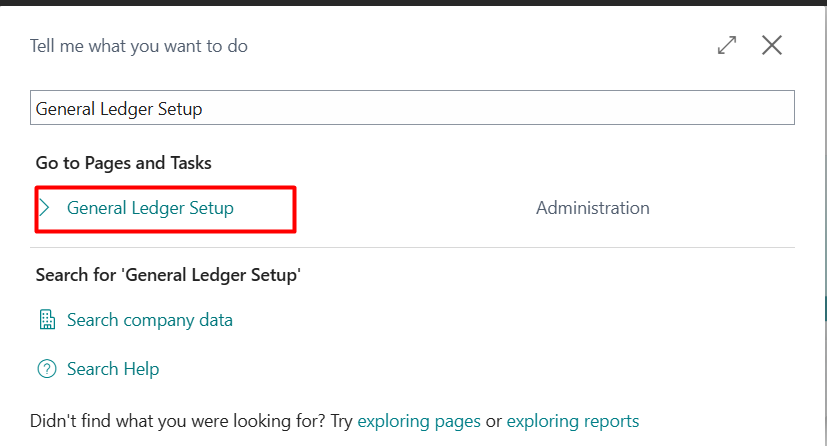
Sağ üst köşedeki arama simgesine tıklayın "General Ledger Setup" (Genel Muhasebe Kurulumu) yazıp ilgili sayfaya gidin.
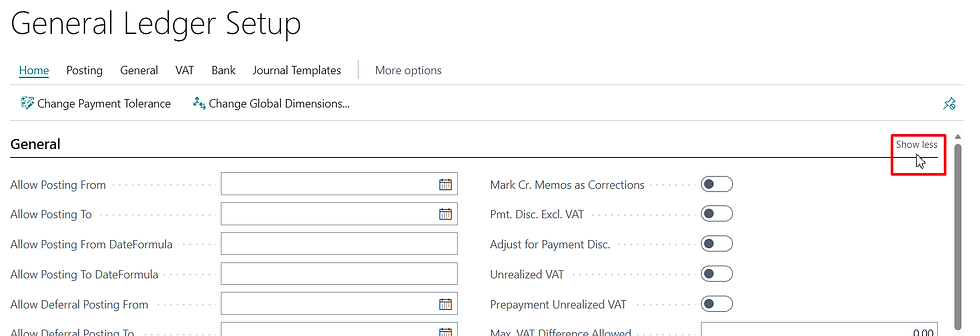
Açılan sayfanın "General" (Genel) sekmesinde, tüm alanları görebilmek için sağ taraftaki "Show more" (Daha fazla göster) seçeneğine tıklayın.
Bu bölümde karşınıza çıkacak olan "Allow Posting From DateFormula" ve "Allow Posting To DateFormula" alanlarına, ihtiyacınıza uygun dinamik tarih formüllerini (örneğin -CM veya +CM) girin.
Deftere nakil dönemlerinin nasıl hiyerarşik yapılandırıldığını ve kullanıcı bazlı önceliklerin teknik detaylarını incelemek için Microsoft'un kayıt dönemlerini belirleme rehberine göz atabilirsiniz.
User Setup sayfasındaki ayarlar, genel ayarları geçersiz kılar. Muhasebe müdürü için manuel tarih girerek ona özel esneklik sağlayabilirsiniz.
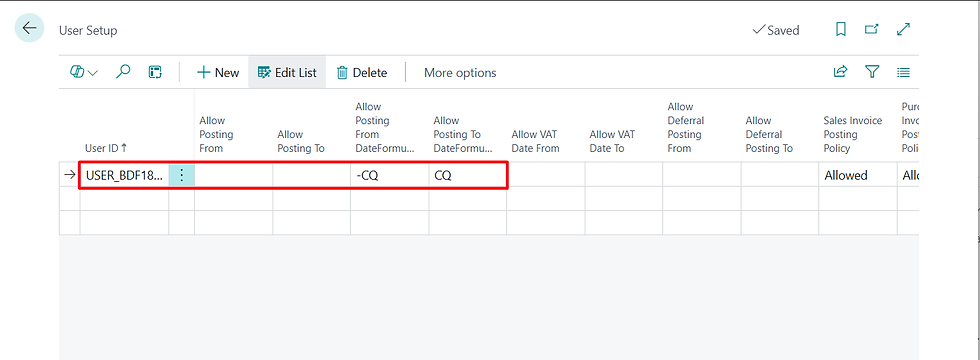
Başlangıç için formül (-CM vb.), bitiş için sabit bir tarih (31.12.2026 vb.) kullanarak karma bir yapı kurabilirsiniz.
Teknik Rehber: Formül Mantığı ve Birimler
Formüller birkaç harf ve rakamdan oluşur. Mantığını kavradığınızda ihtiyacınıza özel kurallar yazabilirsiniz. "Sistemin çalışma mantığı hakkında daha fazla bilgi için Microsoft'un tarih formülleri dökümantasyonunu inceleyebilirsiniz."
BC arayüzü hangi dildeyse o formülün geçerli olduğu unutulmamalıdır.
İngilizce (EN) | Türkçe (TR) | Açıklama |
D (Day) | G (Gün) | Gün |
W (Week) | HG (Hafta) | Hafta |
M (Month) | A (Ay) | Ay |
Q (Quarter) | Ç (Çeyrek) | 3 aylık dönemler için. |
Y (Year) | Y (Yıl) | Yıl |
C (Current) | GÇ (Geçerli) | İçinde bulunulan dönemi ifade eder. |
Tarih formüllerindeki en kritik ayrım, formülün başındaki + ve - işaretlerinin yön tayin etmesidir. İşaretler, sistemin zamandaki yolculuğunu belirler:
+ (Artı): Belirlenen noktadan ileriye (geleceğe) doğru hareket eder.
- (Eksi): Belirlenen noktadan geriye (geçmişe) doğru hareket eder.
Aşağıdaki tabloda, C (Current) parametresinin bu işaretlerle nasıl çalıştığını görebilirsiniz:
Formül | Anlamı | Örnek (Bugün 08.04.2026) |
CM | Bu ayın son günü | 30.04.2026 |
-CM | Bu ayın başı | 01.04.2026 |
CW | Bu haftanın son günü | 12.04.2026 |
-CW | Bu haftanın başı | 06.04.2026 |
CQ | Bu çeyreğin son günü | 30.06.2026 |
-CQ | Bu çeyreğin başı | 01.04.2026 |
CY | Bu yılın son günü | 31.12.2026 |
-CY | Bu yılın başı | 01.01.2026 |
Hayat Kurtaran Formül Kombinasyonları
Senaryo | Allow Posting From | Allow Posting To |
Sadece bu ay | -CM | CM |
Geçen ay + bu ay | -CM-1M | CM |
Bu ay + gelecek ay | -CM | CM+1M |
Bu çeyrek boyunca açık kalsın | -CQ | CQ |
Tüm yıl açık kalsın | -CY | CY |
Sadece bu hafta | -CW | CW |
Manuel rutinleri geride bırakıp Business Central'ın bu akıllı otomasyonuyla zaman kazanmaya bugünden başlayın; bir sonraki güncellemede görüşmek üzere!


Yorumlar